নতুন ল্যাপটপ হাতে পেলে অনেকেই সরাসরি ব্যবহার শুরু করে দেন — কিন্তু এতে দীর্ঘমেয়াদে পারফরম্যান্স কমে যায়। টেক বিশেষজ্ঞরা বলছেন, শুরুতেই কিছু সঠিক পদক্ষেপ নিলে ল্যাপটপ বছরের পর বছর দ্রুত ও পরিষ্কার থাকে। আসুন জানি পেশাদাররা কীভাবে তাদের ল্যাপটপ সেটআপ করে থাকেন।
প্রথম ধাপ: ফ্রেশ ইনস্টল দিয়ে শুরু
অধিকাংশ ল্যাপটপে কারখানা থেকেই অনেক অপ্রয়োজনীয় সফটওয়্যার ইনস্টল করা থাকে, যেগুলোকে বলা হয় ব্লোটওয়্যার। উইন্ডোজের নিজস্ব আন-ইনস্টল অপশন দিয়ে এগুলো পুরোপুরি সরানো সম্ভব হয় না। তাই টেক বিশেষজ্ঞরা প্রথমেই উইন্ডোজ ফ্রেশ ইনস্টল করার পরামর্শ দেন।
ফ্রেশ ইনস্টলের পরেও যেসব ডিফল্ট অ্যাপ থাকে, সেগুলোর আন-ইনস্টল অপশন থাকলে সেগুলো সরিয়ে ফেলা ভালো।
দ্বিতীয় ধাপ: ম্যানুফ্যাকচারার সফটওয়্যার ইনস্টল
ডেস্কটপের মতো ল্যাপটপে উইন্ডোজ আপডেট দিয়ে সব কাজ হয় না। প্রতিটি ব্র্যান্ডের নিজস্ব কন্ট্রোল সফটওয়্যার থাকে:
- Asus ROG/TUF — Armoury Crate
- Razer — Razer Synapse
- Alienware/Dell — Alienware Command Center
- Lenovo — Lenovo Vantage
এই সফটওয়্যারগুলো দিয়ে ফ্যান স্পিড, ব্যাটারি মোড এবং পারফরম্যান্স প্রোফাইল নিয়ন্ত্রণ করা যায়। এগুলো ছাড়া ল্যাপটপের পূর্ণ সক্ষমতা ব্যবহার করা কঠিন।
তৃতীয় ধাপ: প্রয়োজনীয় সফটওয়্যার ইনস্টল
প্যাকেজ ম্যানেজার ব্যবহার
একে একে সফটওয়্যার ডাউনলোড না করে Ninite বা Winget-এর মতো প্যাকেজ ম্যানেজার ব্যবহার করলে একসাথে অনেক অ্যাপ ইনস্টল করা যায়। এতে সময় ও ঝামেলা দুটোই বাঁচে।
স্টার্টআপ অ্যাপ বন্ধ রাখুন
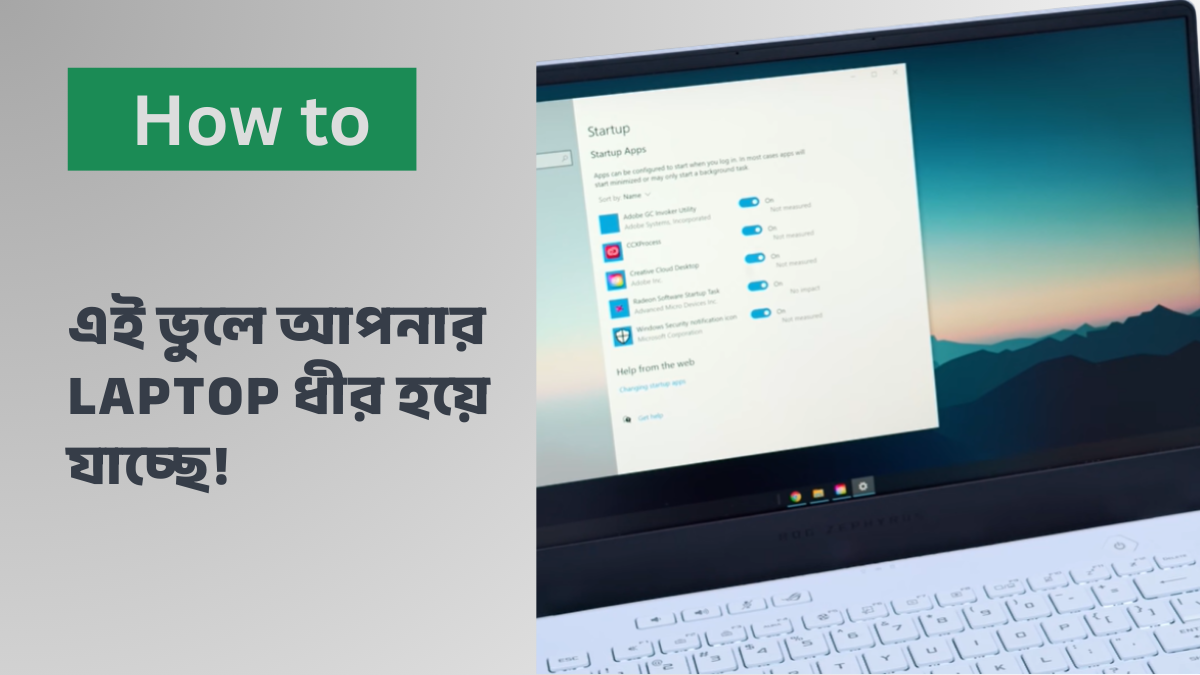
ইনস্টল করার পরপরই প্রতিটি সফটওয়্যারের সেটিং খুলে অটো-স্টার্টআপ বন্ধ করুন। Adobe, Discord, Steam — এসব অ্যাপ চালু হওয়ার সাথে সাথে নিজেরাই লোড হতে চায়, যা সিস্টেমকে ধীর করে দেয়। টাস্ক ম্যানেজারে গিয়ে Startup ট্যাব থেকে অপ্রয়োজনীয় সব অ্যাপ ডিসেবল করে দিন।
চতুর্থ ধাপ: প্রাইভেসি সেটিং ঠিক করুন
উইন্ডোজ ১১-তে মাইক্রোসফট ডিফল্টভাবে অনেক ডেটা সংগ্রহ করে। Settings > Privacy & Security-তে গিয়ে নিচের বিষয়গুলো বন্ধ করুন:
- ডায়াগনস্টিক ডেটা পাঠানো
- বিজ্ঞাপনের জন্য অ্যাড আইডি
- লোকেশন ট্র্যাকিং
- ব্যাকগ্রাউন্ড অ্যাপ অ্যাক্সেস
এটা সম্পূর্ণ ব্যক্তিগত পছন্দের বিষয়, তবে যারা ডেটা সুরক্ষা নিয়ে সচেতন তাদের জন্য এটি গুরুত্বপূর্ণ।
পঞ্চম ধাপ: ডেস্কটপ ও ভিজ্যুয়াল কাস্টমাইজেশন
সেন্টারড টাস্কবার
যারা Windows ও macOS দুটোই ব্যবহার করেন, তাদের জন্য সেন্টারড টাস্কবার পরিচিত অনুভূতি দেয়। উইন্ডোজ ১১-তে এটি ডিফল্টভাবেই আছে। উইন্ডোজ ১০-এ ম্যানুয়ালি করতে হয়:
১. টাস্কবারে রাইট-ক্লিক করে লক খুলুন ২. টাস্কবারের অবস্থান Bottom করুন ৩. Taskbar buttons-এ Hidden labels সেট করুন ৪. Links টুলবার চালু করে আইকনগুলো মাঝখানে টেনে আনুন ৫. চোখের আন্দাজে মাঝখানে রেখে আবার লক করুন
Rainmeter দিয়ে ডেট-টাইম উইজেট
Rainmeter একটি হালকা ওজনের ডেস্কটপ কাস্টমাইজেশন টুল। মাত্র ১০-১২ মেগাবাইট র্যাম ব্যবহার করে এটি ডেস্কটপে সুন্দর তারিখ ও সময় দেখাতে পারে। আগের তুলনায় এটি এখন অনেক হালকা ও কার্যকর।
বাংলাদেশের প্রেক্ষাপটে এই টিপসের গুরুত্ব
বাংলাদেশে অনেকেই মধ্যম মানের ল্যাপটপ ব্যবহার করে থাকেন— যেখানে RAM ও প্রসেসর যথেষ্ট নয়। এসব ডিভাইসে ব্লোটওয়্যার ও অটো-স্টার্টআপ অ্যাপ সিস্টেমকে উল্লেখযোগ্যভাবে স্লো বা ধীর করে দেয়। উপরে বর্ণিত পদক্ষেপগুলো অনুসরণ করলে Asus, Lenovo বা HP-র মতো জনপ্রিয় ব্র্যান্ডের বাজেট ল্যাপটপেও ভালো পারফরম্যান্স পাওয়া সম্ভব — নতুন ডিভাইস কেনার প্রয়োজন ছাড়াই।
উপসংহার
ল্যাপটপ সেটআপের ক্ষেত্রে সরলতাই সেরা কৌশল। ফ্রেশ ইনস্টল, অপ্রয়োজনীয় অ্যাপ সরানো, স্টার্টআপ পরিষ্কার রাখা এবং প্রাইভেসি সেটিং ঠিক করলেই ল্যাপটপ দীর্ঘদিন ভালো থাকে। CCleaner বা সিমিলার থার্ড-পার্টি ক্লিনার অ্যাপ ব্যবহারে সতর্ক থাকুন — এগুলো মাঝেমাঝে বেশি ক্ষতি করে।
আপনার ল্যাপটপ সেটআপের অভিজ্ঞতা কেমন? নিচে কমেন্টে জানান এবং এই গাইডটি বন্ধুদের সাথে শেয়ার করুন।